

Windows 怎么通过 AirPlay 连接 HomePod?
安装 Win2Air,让电脑与 HomePod 处于同一局域网,在设备列表选择 HomePod 并连接,即可投送选定 Windows 音频输出的声音。接收端要求验证时,输入配对码或密码。

将 Windows 声音投送到 HomePod。
免费、开源。 Windows 10 22H2 或 Windows 11(x64)
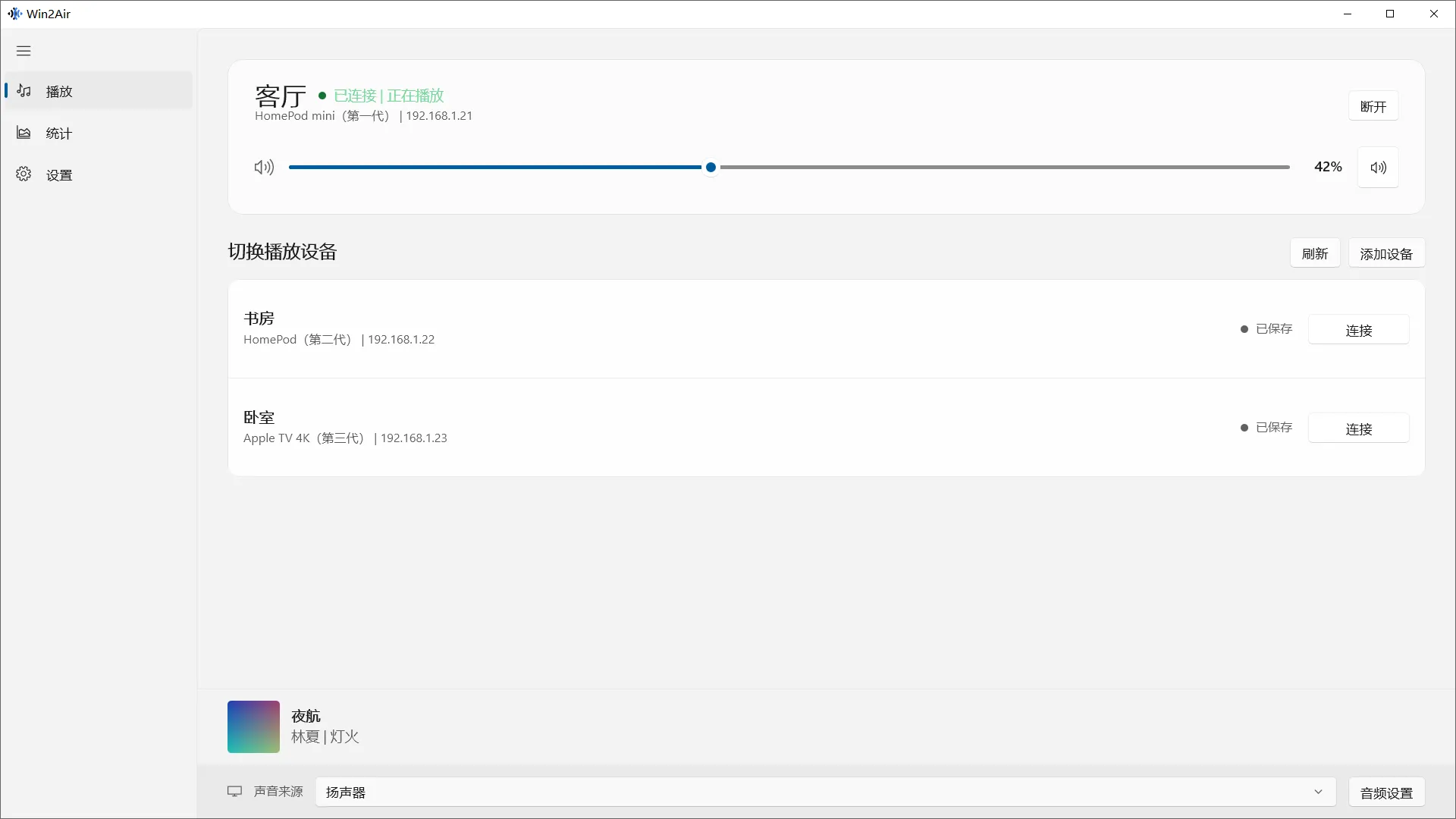
自动发现局域网设备,也可以手动填写地址。连接后即可投送系统声音,在 Win2Air 中调节音量或静音。
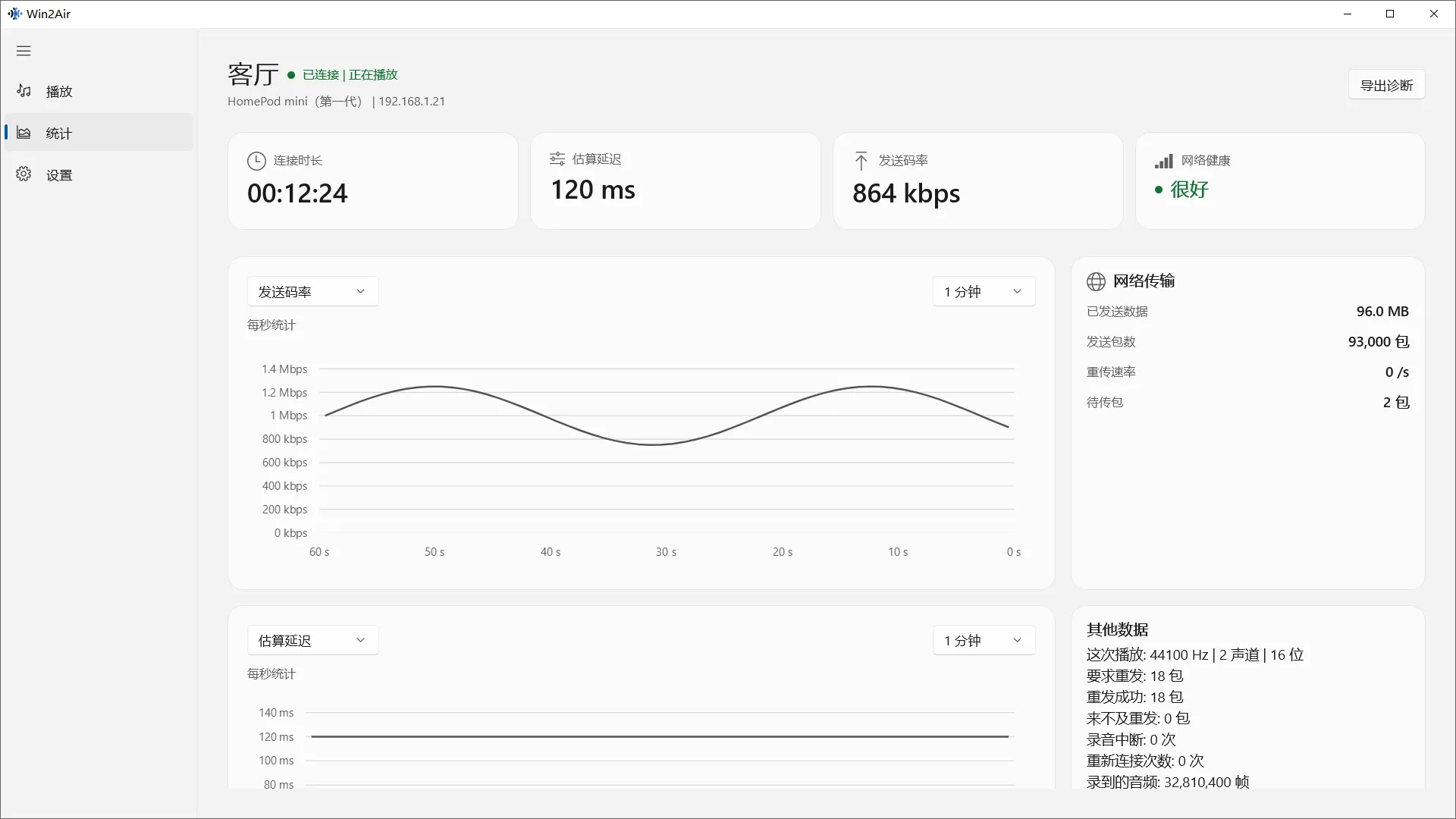
查看码率、估算延迟和网络状况,通过趋势图和连接事件了解播放过程。
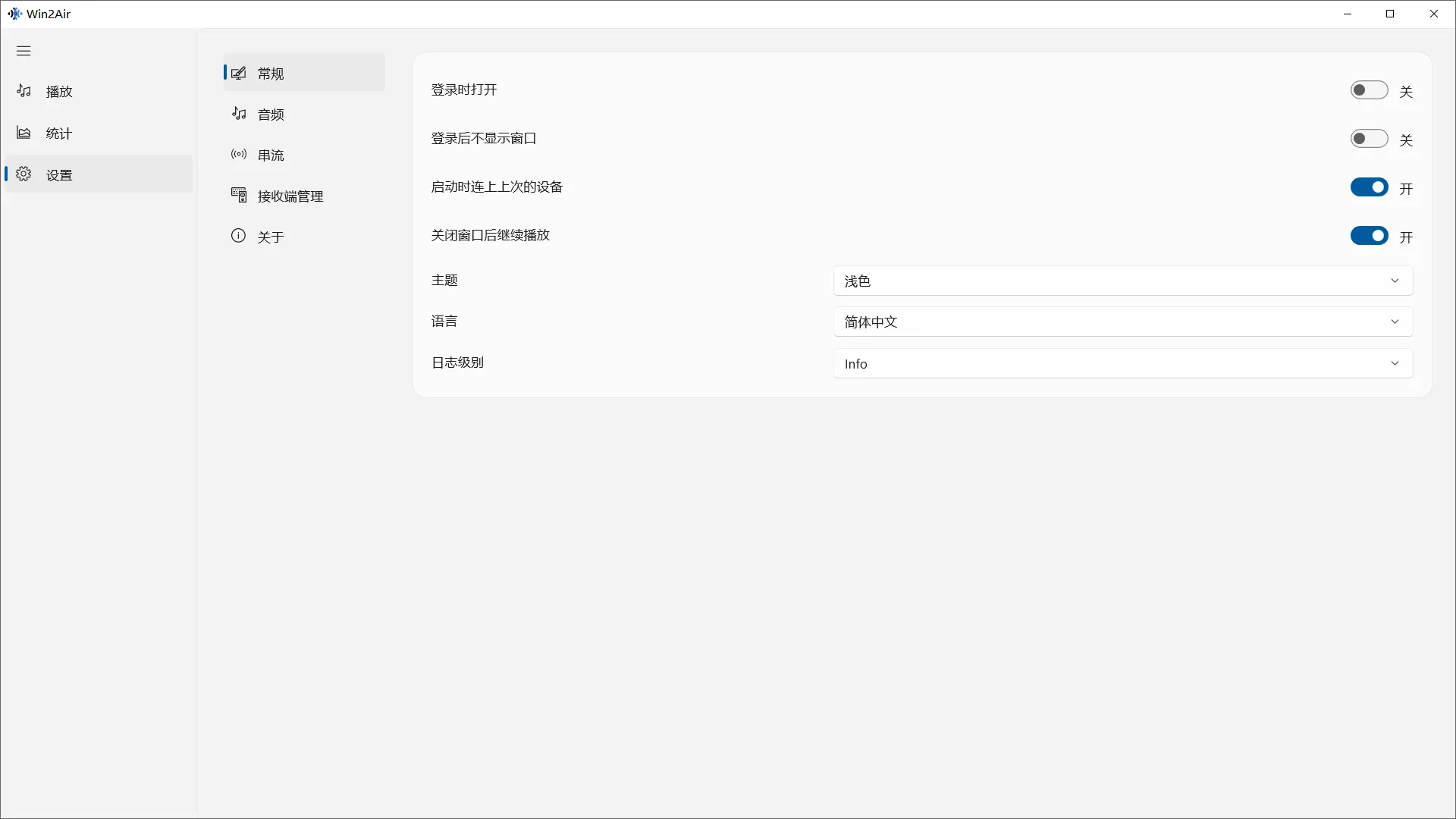
选择采集哪个音频输出,以及是否保留电脑本地声音。语言和主题随你切换,也能通过系统托盘管理连接。
让 Windows 电脑与 AirPlay 接收设备处于同一局域网。
| 项目 | 是否必需 | 用途 |
|---|---|---|
| 音频输出设备 | 必需 | 采集选定输出设备的系统声音 |
| 局域网连接 | 必需 | 发现设备并传输音频 |
| 配对码或密码 | 接收端要求时 | 完成连接验证 |
安装 Win2Air,让电脑与 HomePod 处于同一局域网,在设备列表选择 HomePod 并连接,即可投送选定 Windows 音频输出的声音。接收端要求验证时,输入配对码或密码。
可以。Win2Air 采集选定音频输出的系统声音,继续使用原来的浏览器或音乐播放器即可;发送到该输出的声音会被投送到接收设备。
免费使用。源码在 GitHub 公开,采用 GPL-3.0-or-later 许可证,可以按许可证查看、修改和自行构建。
HomePod、已开启 AirPlay 接收功能的 Mac,以及其他兼容 AirPlay 的音频接收设备。
不需要。Win2Air 从 Windows 音频输出设备采集系统声音。
Win2Air 一次向一台接收设备投送声音。
Win2Air 仅投送音频。
当前版本需要 x64 架构的 Windows 10 22H2 或 Windows 11。